Categoria: Controles
>
Módulo: Financeiro
>
Palavras-chave: Conciliação Bancária, Conciliação, Bancária, Controles, Financeiro

Nova Janela de Conciliação Bancária
Nova Janela de Conciliação Bancária
Acesso
Para abrir a nova janela, siga o caminho: Controles > Financeiro > Conciliação Bancária.
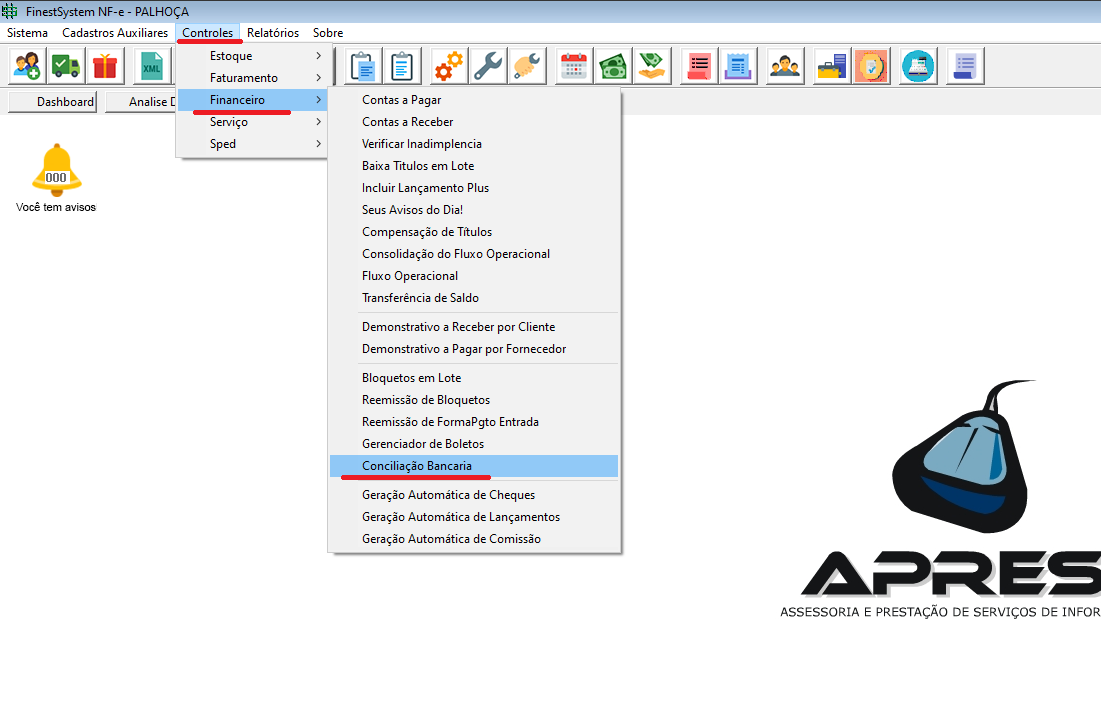
Foto – 1
Essa é a nova janela:
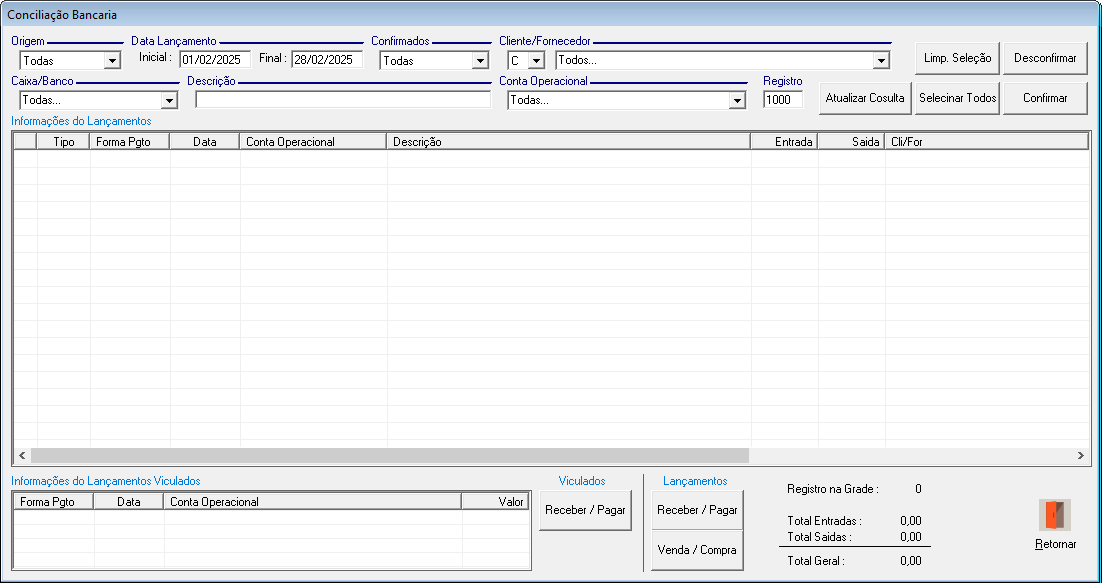
Foto - 2
Como Fazer a Conciliação Bancária
1. Defina os critérios de pesquisa.
2. Clique em Atualizar Consulta.
3. Seleciona os lançamentos clicando na primeira coluna
4. E depois clique no botão Confirmar
Critérios de Pesquisa
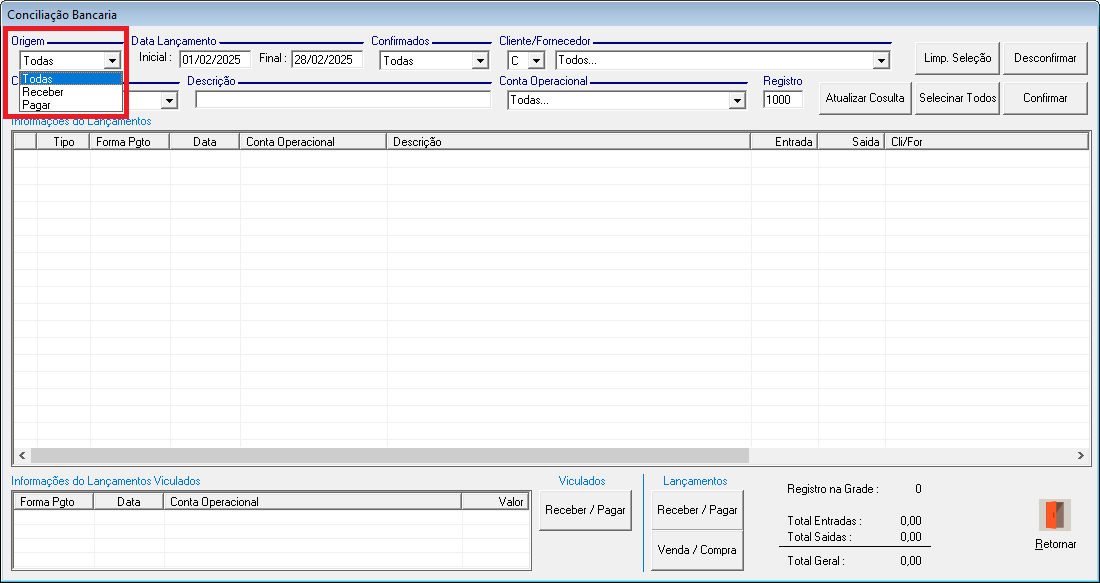
Foto - 3
Origem
Campo para escolher a origem dos lançamentos
• Todas: Exibe todos os lançamentos de Receber e Pagar.
• Receber: Exibe apenas lançamentos de Receber.
• Pagar: Exibe apenas lançamentos de Pagar.
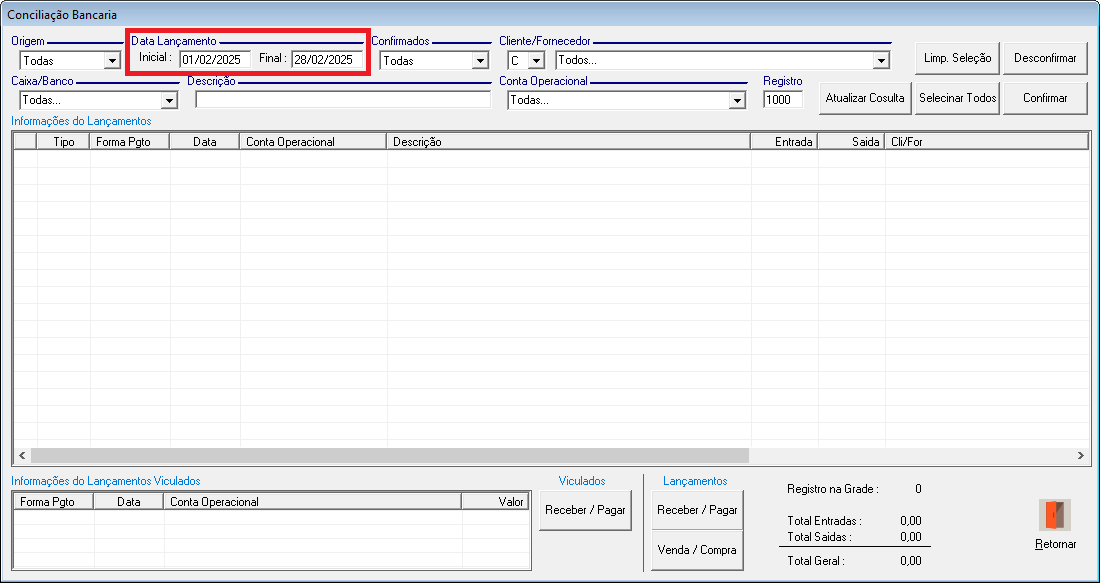
Foto - 4
Data de Lançamento
Campo para informar o período da data de pagamento dos lançamentos
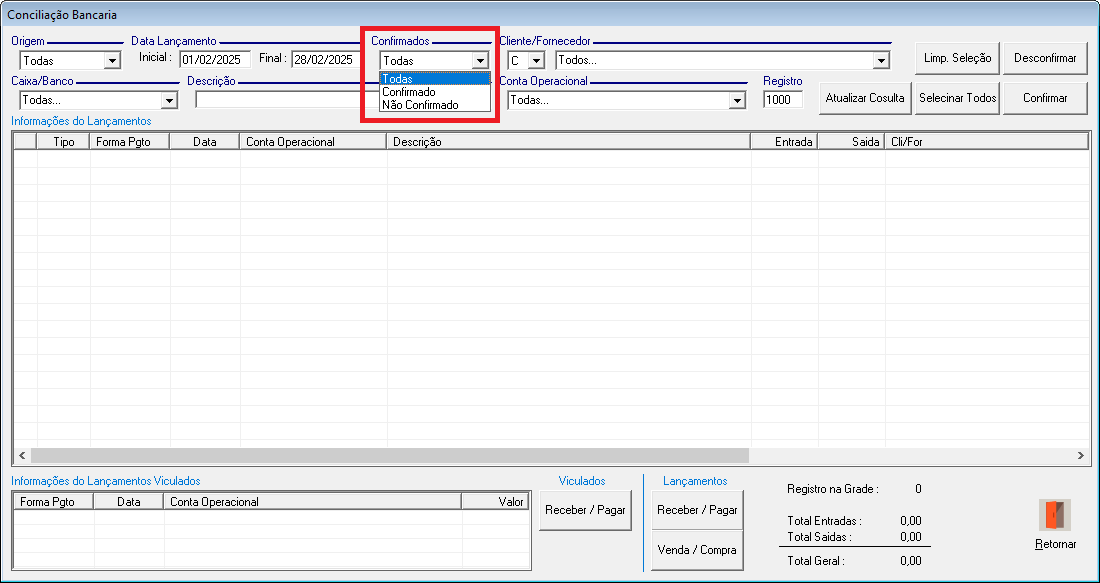
Foto - 5
Confirmados
Campo para escolher se os lançamentos exibidos já foram confirmados:
• Todas: Exibe lançamentos Confirmados e Não Confirmados.
• Confirmados: Exibe apenas lançamentos Confirmados.
• Não Confirmados: Exibe apenas lançamentos Não Confirmados.
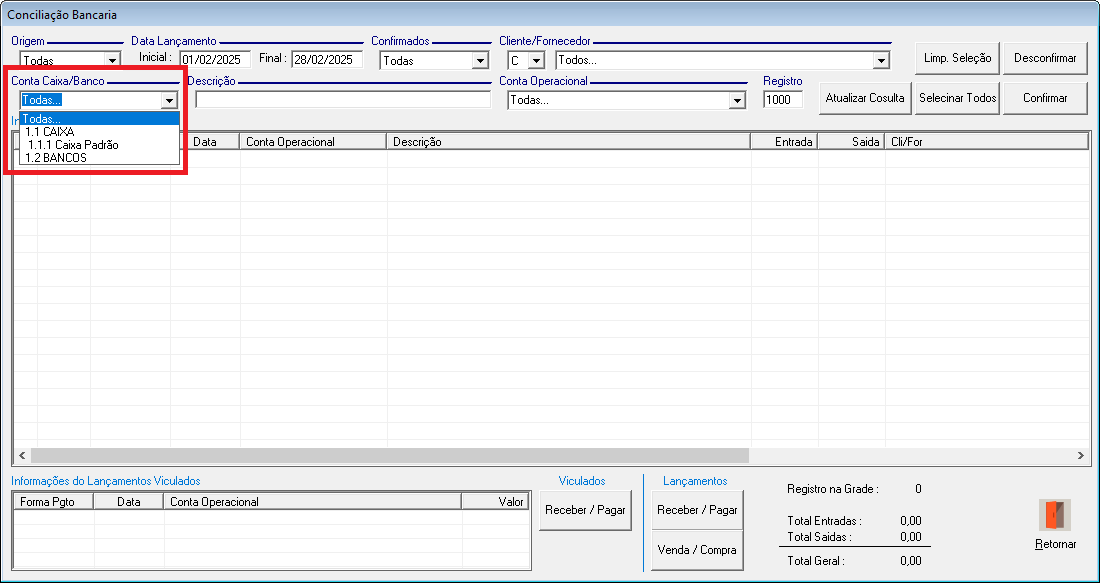
Foto - 6
Conta Caixa/Banco
Campo para selecionar a conta Caixa/Banco:
• Todas: Exibe lançamentos de todas as contas Caixa e Banco.
• Específico: Se uma conta for escolhida, o sistema listará todas as contas dentro da sua hierarquia. Exemplo: escolhendo "1.1", todas as contas dentro de "1.1" serão exibidas, enquanto as demais não aparecerão.
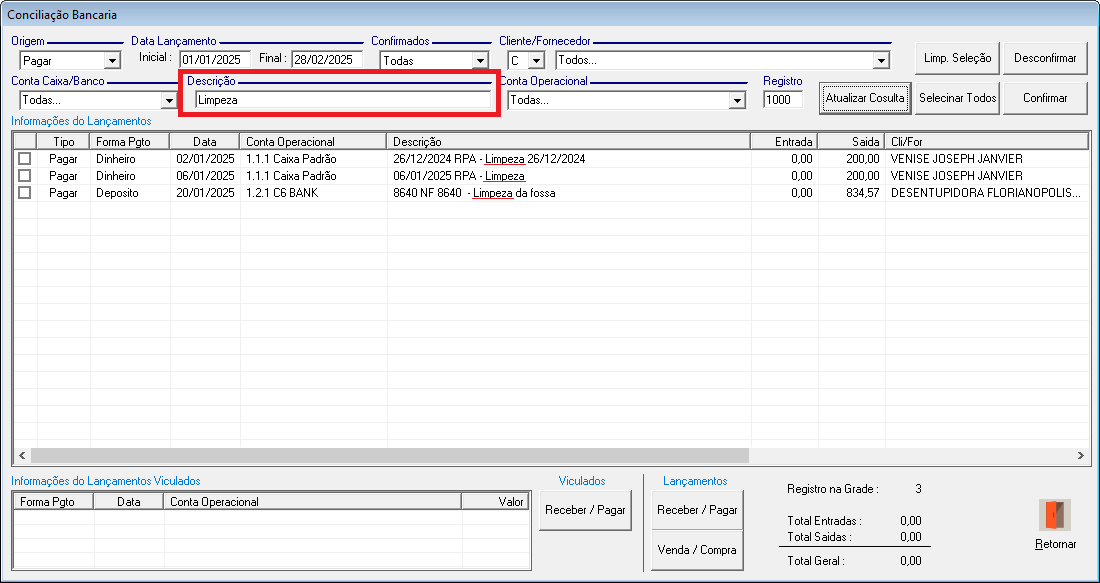
Foto - 7
Descrição
Campo para pesquisar uma palavra dentro da descrição dos lançamentos.
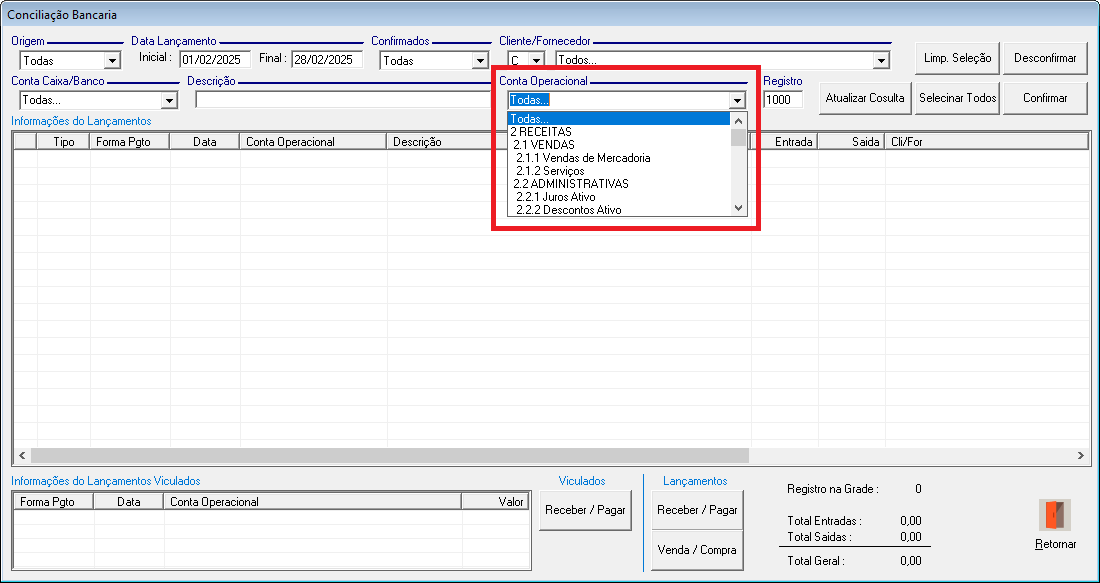
Foto - 8
Conta Operacional
Campo para selecionar a conta operacional vinculada aos lançamentos:
• Todas: Exibe lançamentos de todas as contas operacionais.
• Específica: Se uma conta for escolhida, o sistema listará todas as contas dentro da sua hierarquia. Exemplo: escolhendo "2.1", todas as contas dentro de "2.1" serão exibidas, enquanto as demais não aparecerão.
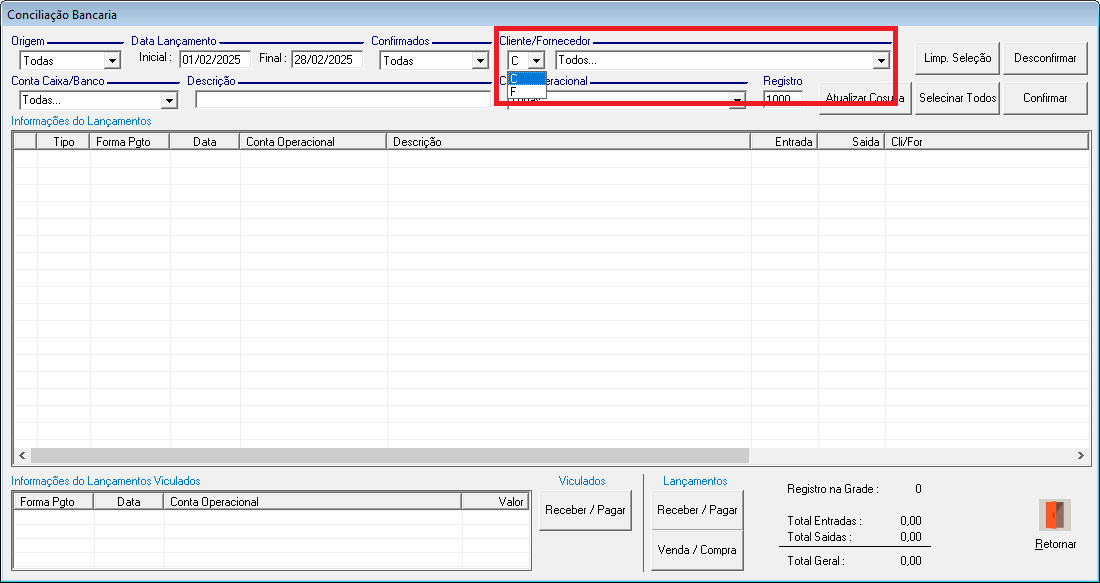
Foto - 9
Cliente/Fornecedor
Campo para selecionar Cliente ou Fornecedor:
• Para localizar um Cliente, selecione a letra C.
• Para localizar um Fornecedor, selecione a letra F.
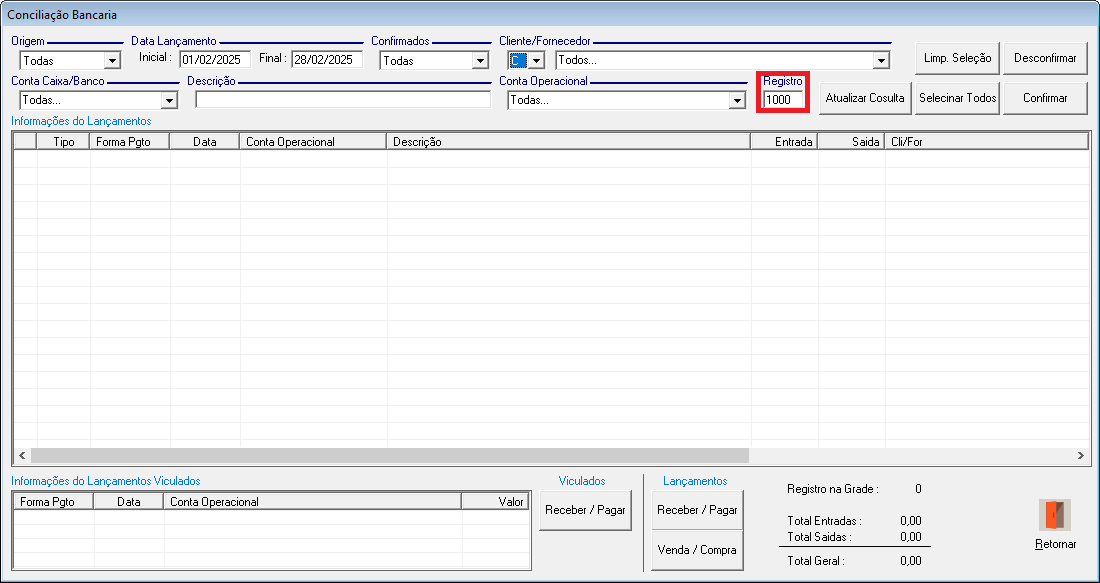
Foto - 10
Quantidade de Registros
Campo para definir o número de registros exibidos na consulta.
Funcionalidades
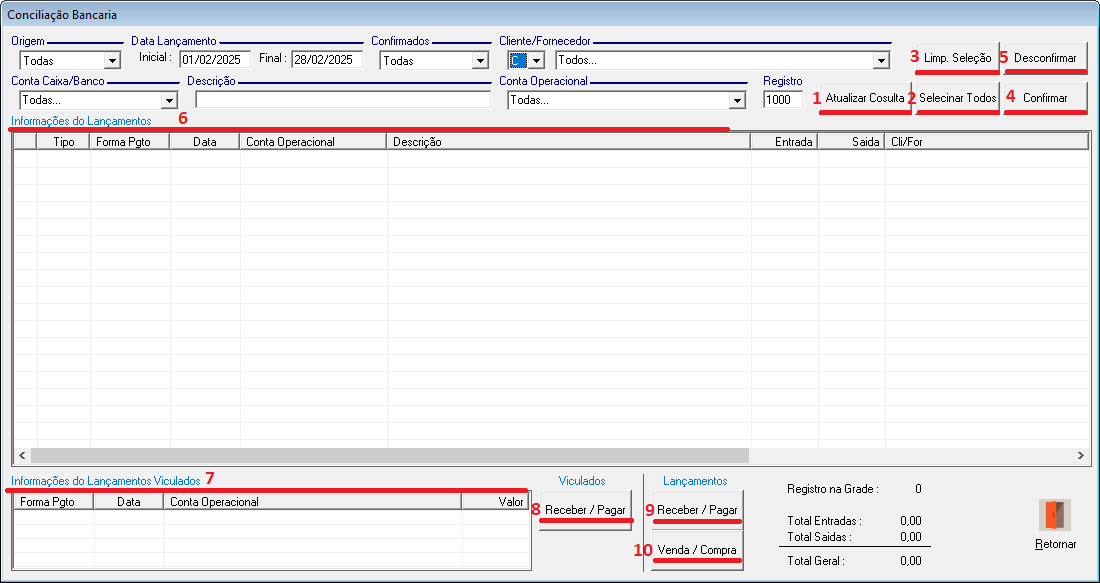
Foto - 11
1. Atualizar a consulta com base nos critérios escolhidos.
2. Selecionar todos os lançamentos na grade.
3. Desmarcar os lançamentos Selecionar na grade.
4. Confirmar os lançamentos selecionados.
5. Desconfirmar os lançamentos selecionados.
6. Grade onde aparecem os lançamentos.
7. Grade onde aparecem os lançamentos vinculados .
8. Exibir Receber/Pagar do lançamento vinculado selecionado.
9. Exibir Receber/Pagar do lançamento selecionado.
10. Exibir Receber/Pagar do lançamento selecionado.
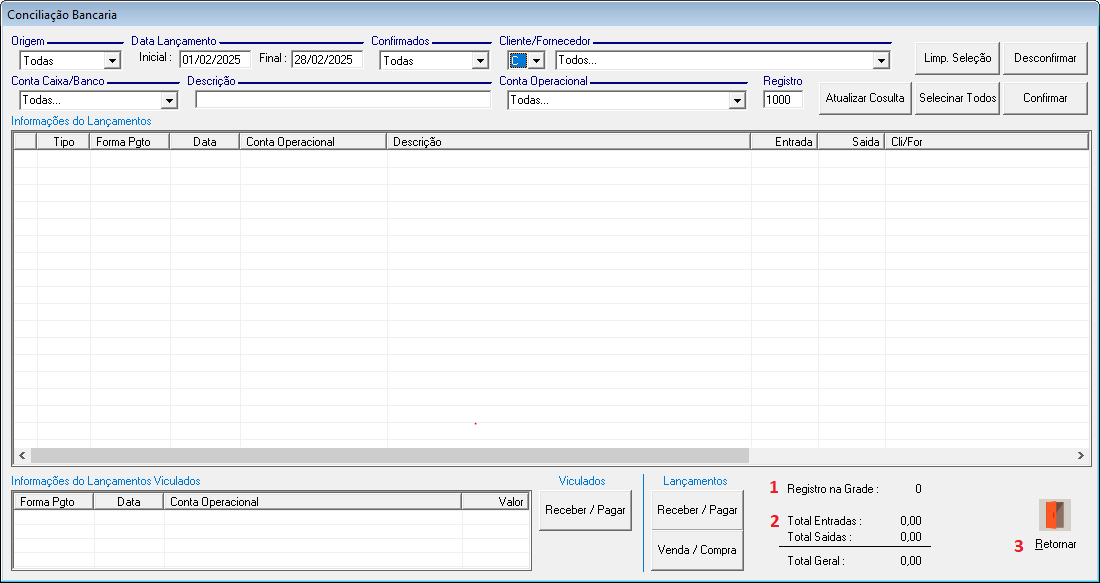
Foto - 12
1. Exibir a quantidade de registros na grade.
2. Exibir o total de entradas e saídas dos lançamentos na grade.
3. Sair da janela.
Em caso de dúvidas:
Se você tiver alguma dúvida ou precisar de assistência adicional, entre em contato com nossa equipe de suporte. Estamos à disposição para ajudar!